របៀបប្រើប្រាស់
ដើម្បីប្រើប្រាស់ App នៃប្រព័ន្ធសិក្សាតាមឌីជីថល (ARDB-LMS) លោកអ្នក ត្រូវអនុវត្តដូចខាងក្រោម៖
១.របៀបទាញយកកម្មវិធី (Download)
ដើម្បីទាញយក App សូមលោកអ្នក ចូលទៅកាន់ Play Store / App Store នៅក្នុងទូរស័ព្ទដៃ រួចស្វែងរក និងដំឡើង App ដែលមានឈ្មោះថា ARDB LMS (សូមពិនិត្យរូបភាពគំរូខាងក្រោម)។
.png)
២.របៀបចូលកម្មវិធី (log in)
ដើម្បីចូល និងប្រើប្រាស់ App ដំបូង លោកអ្នក ត្រូវមានឈ្មោះអ្នកប្រើប្រាស់ (Username) និង ពាក្យសម្ងាត់ (Password) ដែលក្រុមការងារនៃនាយកដ្ឋានធនធានមនុស្ស ផ្ដល់ជូន បន្ទាប់មក លោកអ្នក អាចធ្វើការបញ្ចូល Username & Password រួចចុចពាក្យ “ចូល ” ឬ “Log in” ដើម្បីបន្ត (សូមពិនិត្យរូបភាពគំរូខាងក្រោម) ។
%20.png)
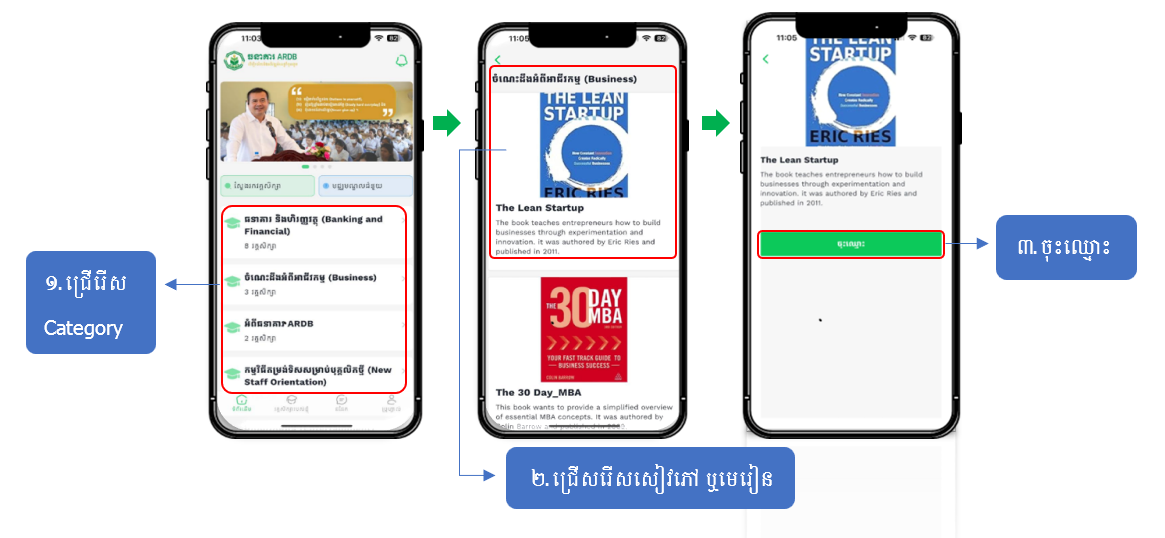
៣.របៀបចូលសិក្សា
ដើម្បីចូលទៅសិក្សាលើមេរៀននីមួយៗ លោកអ្នកត្រូវជ្រើសរើស Category ណាមួយ និងជ្រើសរើសសៀវភៅ ឬមេរៀនដែលលោកអ្នកពេញចិត្ត បន្ទាប់មកចុចពាក្យថា ចុះឈ្មោះ (Enroll) ជាការស្រេច នោះវគ្គសិក្សានឹងត្រូវបញ្ចូលក្នុងមុខងារវគ្គសិក្សារបស់ខ្ញុំ (My Course) ដែលជាកន្លែងផ្ទុកសៀវភៅ ឬមេរៀនដែលបាន Enroll (សូមពិនិត្យរូបភាពគំរូខាងក្រោម)។
៤.របៀបជជែក (Chat)
ដើម្បីធ្វើការ Chat ជាមួយក្រុមណាមួយ ឬបុគ្គលណាម្នាក់ លោកអ្នក អាចអនុវត្តតាមករណីទាំងពីរ ដូចខាងក្រោម៖
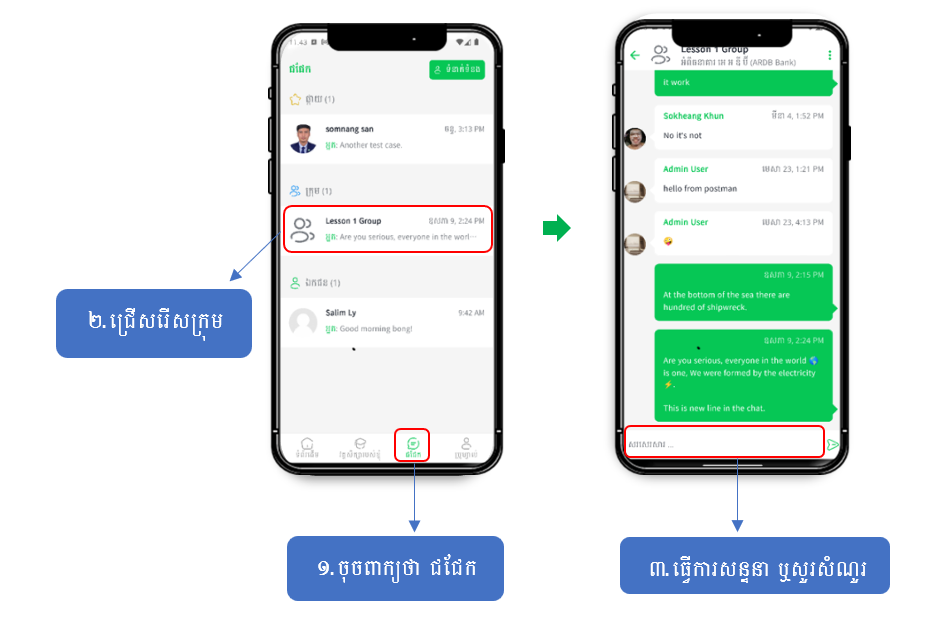
ករណីទី១ ការ Chat ជាក្រុម៖
លោកអ្នក គ្រាន់តែចុចលើពាក្យថា ជជែក បន្ទាប់មក ធ្វើការជ្រើសរើសឈ្មោះក្រុម រួចធ្វើការសន្ទនា ឬសួរសំណួរផ្សេងៗបាន (សូមពិនិត្យរូបភាពគំរូខាងក្រោម)៖
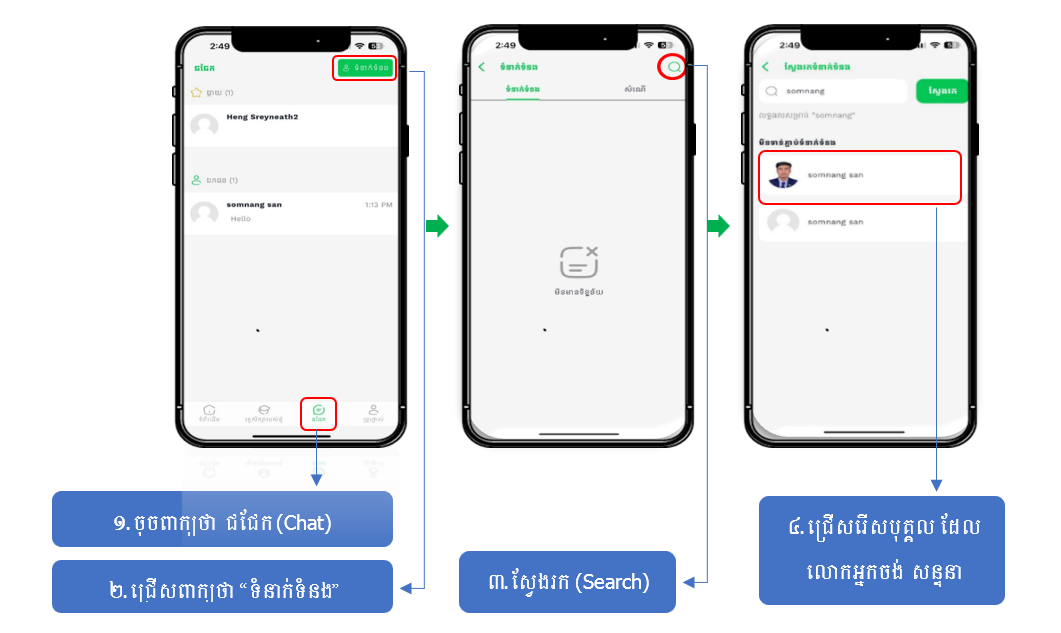
ករណីទី២ ការ Chat ជាលក្ខណៈបុគ្គល៖
លោកអ្នក អាចចុចលើពាក្យថា ជជែក (Chat) បន្ទាប់មក ជ្រើសពាក្យថា “ទំនាក់ទំនង” រួចធ្វើការស្វែងរក (Search) និងជ្រើសរើសបុគ្គល ដែលលោកអ្នក ចង់ Chat ជាមួយ ជាការស្រេច (សូមពិនិត្យរូបភាពគំរូខាងក្រោម)។
៥.ការផ្ដល់យោបល់ទៅតាមមេរៀននីមួយៗ
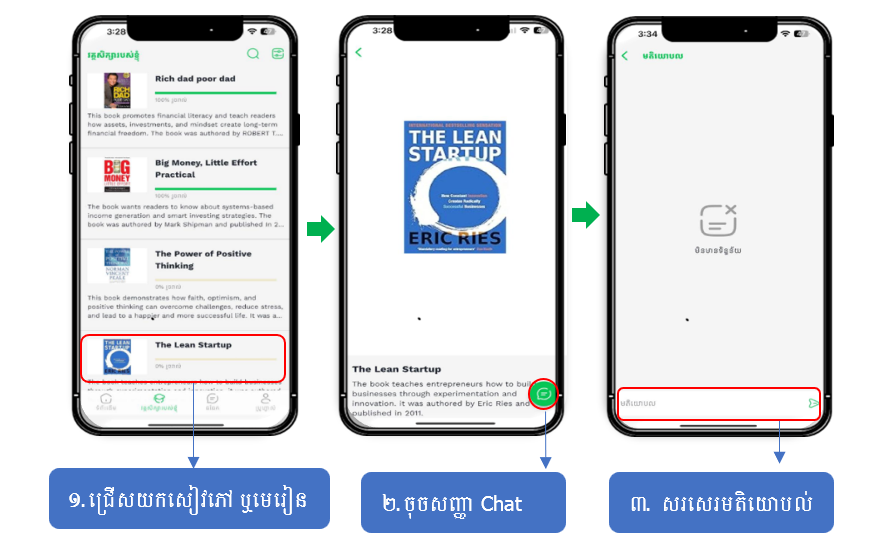
ដើម្បីផ្ដល់យោបល់ទៅលើមេរៀននីមួយៗ សូមលោកអ្នក ចូលក្នុងមេរៀនណាមួយដែលខ្លួនចង់ផ្ដល់យោបល់ បន្ទាប់មកចុចសញ្ញា Chat ដែលស្ថិតនៅផ្នែកក្រោមខាងស្ដាំ រួចសរសេរមតិយោបល់របស់លោកអ្នក និងចុចបញ្ជូន ជាការស្រេច (សូមពិនិត្យរូបភាពគំរូខាងក្រោម)។
៦.ការតាមដានវឌ្ឍនភាពនៃការសិក្សាសង្ខេប
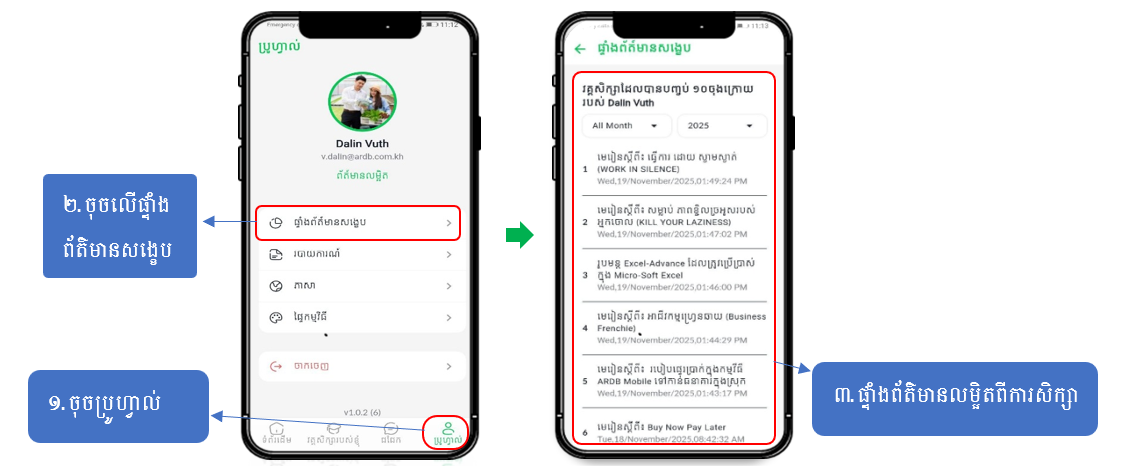
ដើម្បីតាមដានវឌ្ឍនភាពនៃការសិក្សា សូមលោកអ្នក ចុចពាក្យថា ប្រូហ្វាល់ (Profile) រួចចុចលើផ្ទាំងព័ត៌មានសង្ខេប “Dashboard” នោះវានឹងលេចចេញនូវផ្ទាំងព័ត៌មានលម្អិតពីការសិក្សា និងសកម្មភាពនៃការសិក្សារបស់លោកអ្នក (សូមពិនិត្យរូបភាពគំរូខាងក្រោម)។
៧.របៀបធ្វើ Quiz
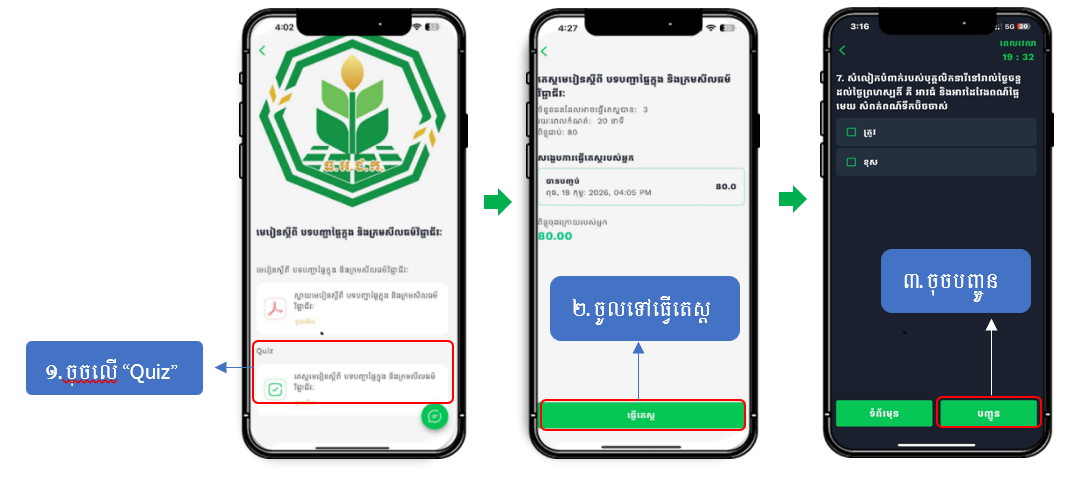
Quiz នឹងត្រូវបានរៀបចំទៅតាមមេរៀន តាមភាពចាំបាច់ ដើម្បីធ្វើ Quiz លោកអ្នក ចុចលើពាក្យថា “Quiz” ឬ “តេស្ត” ដែលស្ថិតនៅក្រោមនៃមេរៀនណាមួយដែលយើងបានស្វ័យសិក្សា រួចធ្វើការជ្រើសរើសចម្លើយត្រឹមត្រូវ និងចុចបញ្ជូនជាការស្រេច (សូមពិនិត្យរូបភាពគំរូខាងក្រោម)។
៨.ការពិនិត្យរបាយការណ៍សិក្សា
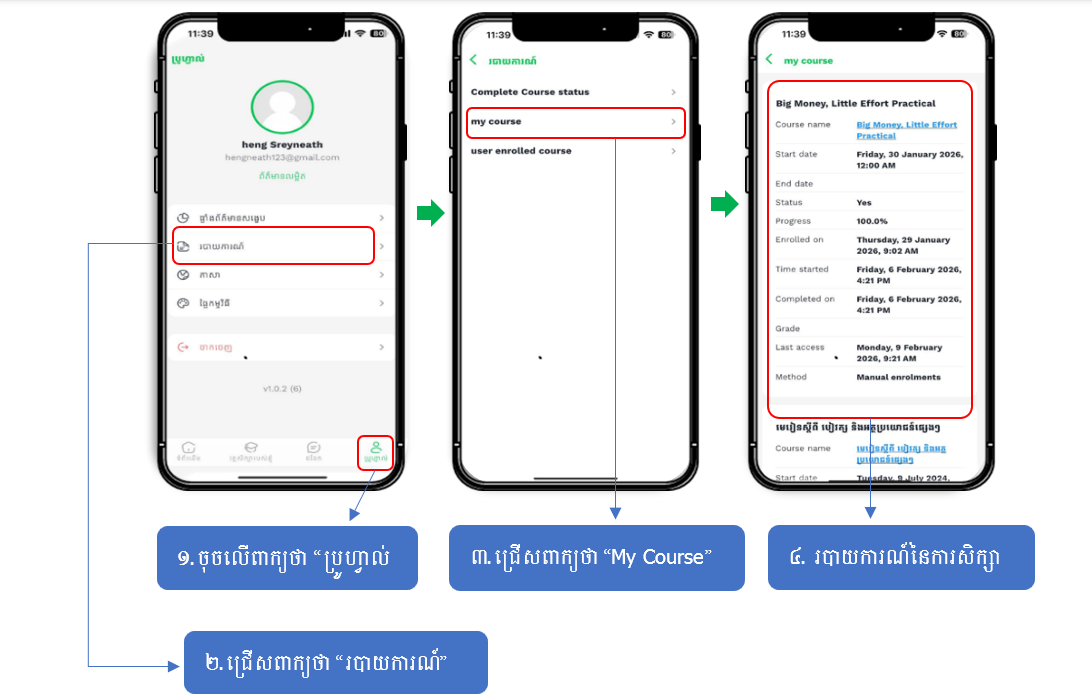
ដើម្បីពិនិត្យរបាយការណ៍សិក្សា សូមលោកអ្នក ចុចលើពាក្យថាប្រូហ្វាល់ រួចជ្រើសរើសពាក្យថា របាយការណ៍ បន្ទាប់មកជ្រើសរើសយកពាក្យថា “My Course” នោះលោកអ្នក នឹងឃើញរបាយការណ៍សិក្សាលម្អិត (សូមពិនិត្យរូបភាពគំរូខាងក្រោម)។
សេចក្តីប្រកាសព័ត៌មានផ្សេងៗ
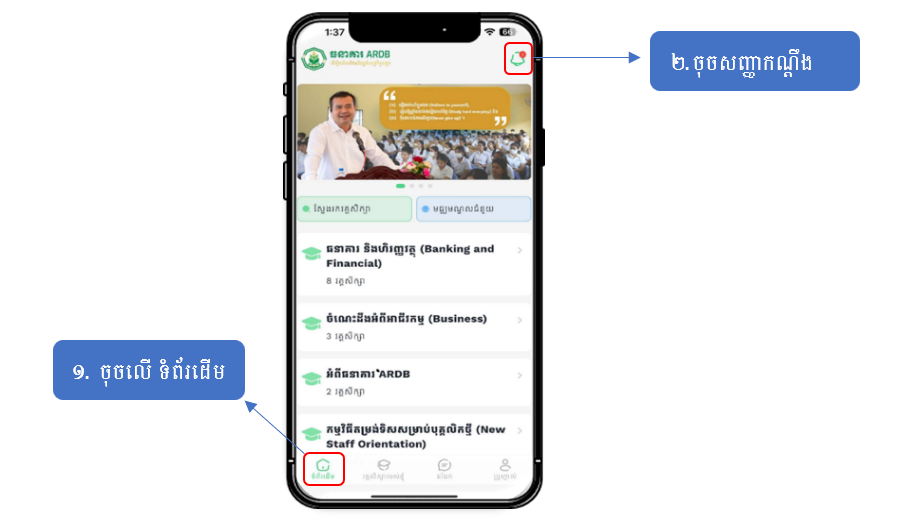
ដើម្បីទទួលបានព័ត៌មានផ្សេងៗជុំវិញការបណ្ដុះបណ្ដាល លោកអ្នក អាចចូលទៅទំព័រដើម និងចុចសញ្ញកណ្ដឹង (សូមពិនិត្យរូបភាពគំរូខាងក្រោម)។
៩.មជ្ឈមណ្ឌលជំនួយ Help Centre
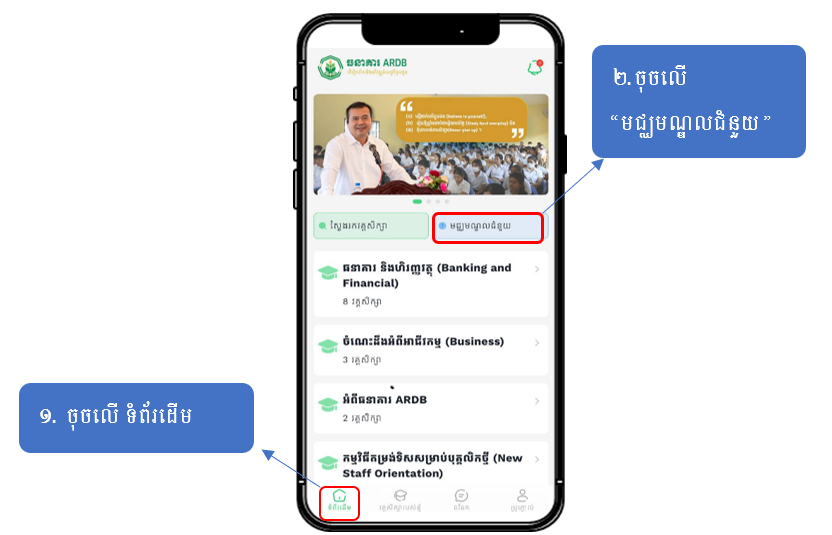
មជ្ឈមណ្ឌលជំនួយ (Help Centre) គឺជាទីកន្លែង សម្រាប់លោកអ្នកអាច ស្វែងយល់បន្ថែមពីរបៀបនៃការប្រើប្រាស់ App នៃប្រព័ន្ធសិក្សាតាមឌីជីថល ARDB-LMS Mobile (សូមពិនិត្យរូបភាពគំរូខាងក្រោម)៖
១០.ការកំណត់ផ្សេងៗ
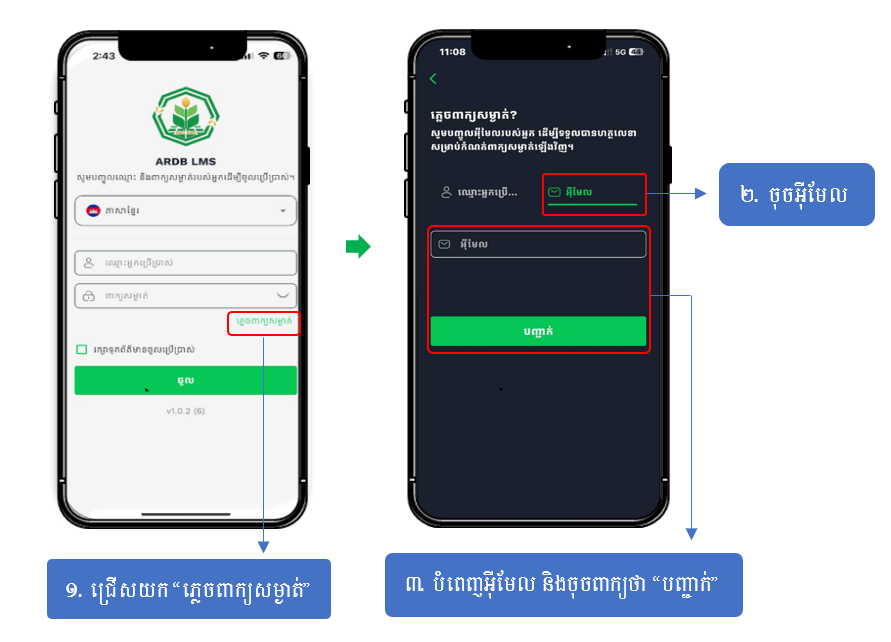
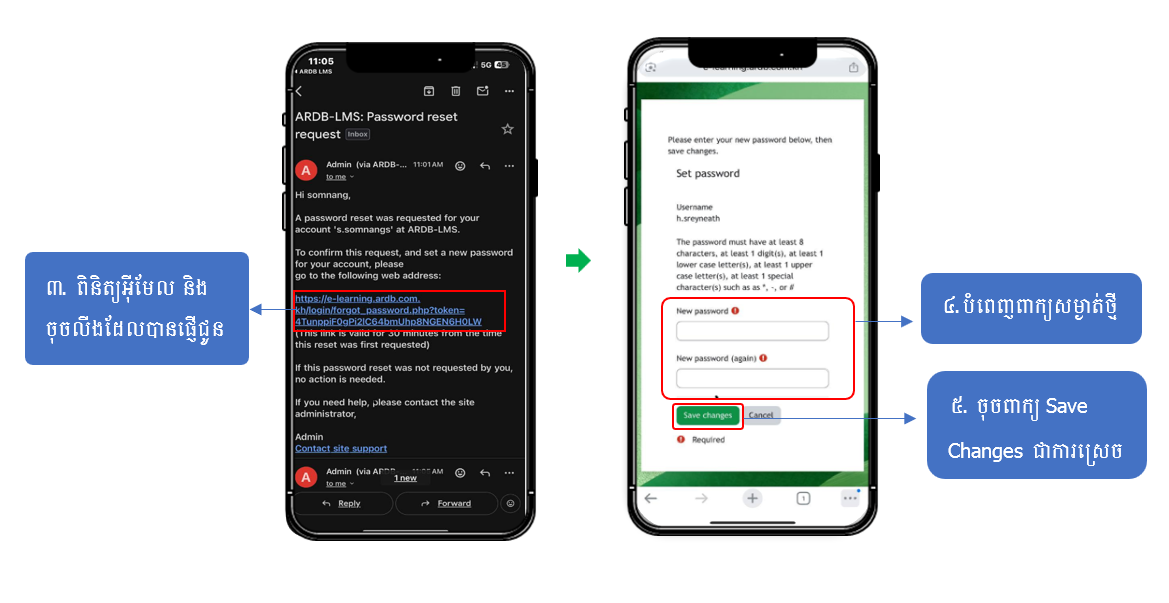
ការផ្លាស់ប្ដូរ ឬភ្លេចពាក្យសម្ងាត់៖
ករណីភ្លេច ឬផ្លាស់ប្ដូរពាក្យសម្ងាត់ សូមអនុវត្តតាមវិធីដូចខាងក្រោម៖
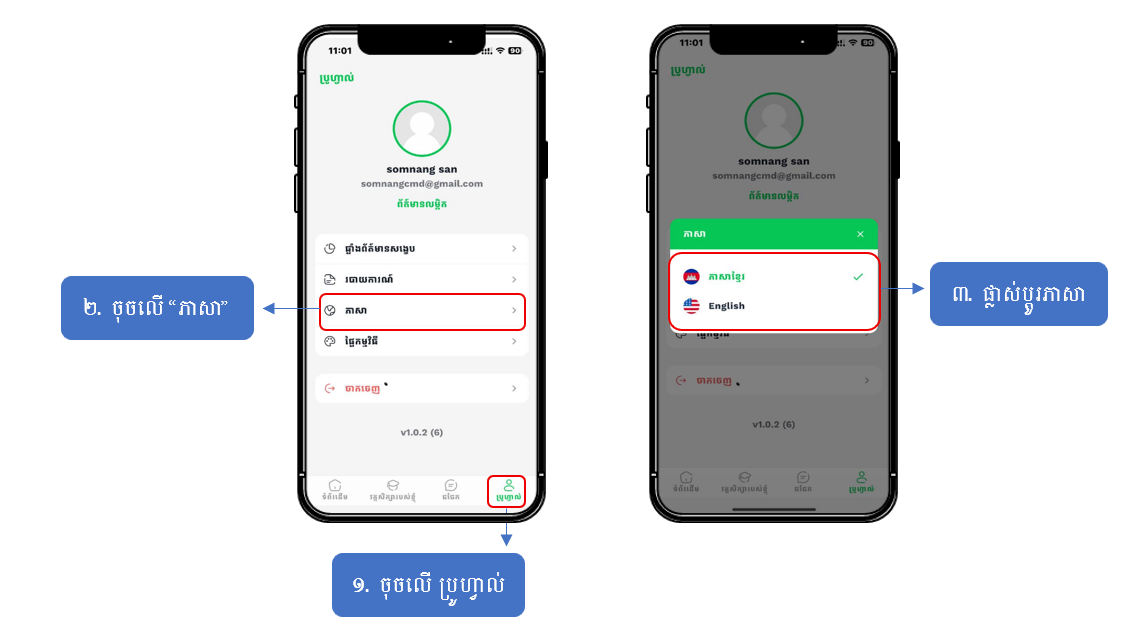
ការកំណត់ភាសា៖
ការផ្លាស់ប្ដូរភាសាត្រូវបានកំណត់ចំនួន២ គឺភាសាខ្មែរ និងភាសាអង់គ្លេស ដើម្បីផ្លាស់ប្ដូរភាសា លោកអ្នកអាចអនុវត្តតាមវិធីដូចខាងក្រោម៖